歡迎光臨~上海仰光電子科技有限公司

 全國服務熱線:
13371980026
13371980026


品牌:ABB
上架時間:2021-11-5 發布者:上海仰光
產品描述:碰撞檢測建議: 一般來講,為了便于碰撞檢測,我們建議使用下面的規則: • 使用盡可能小的碰撞集,拆分大型部件,并只在碰撞集中收集相關部件。 • 導入幾何體時,啟用粗糙詳情等級。 • 限制接近丟失的使用。 • 如果結果令人滿意,可以啟用最后的碰撞檢測。
概述:
通過 RobotStudio,您可檢測和記錄工作站內對象之間的碰撞。下面介紹了碰撞檢測的基本概念。
碰撞集:
碰撞集包含兩組對象,ObjectA 和 Object B,您可將對象放入其中以檢測兩組之間的 碰撞。當 ObjectA 內任何對象與 ObjectB 內任何對象發生碰撞,此碰撞將顯示在圖形 視圖里并記錄在輸出窗口內。您可在工作站內設置多個碰撞集,但每一碰撞集僅能包 含兩組對象。
通常在工作站內為每個機器人創建一個碰撞集。對于每個碰撞集,機器人及其工具位 于一組,而不想與之發生碰撞的所有對象位于另一組。如果機器人擁有多個工具或握 住其它對象,可以將其添加到機器人的組中,也可以為這些設置創建特定碰撞集。 每一個碰撞集可單獨啟用和停用。
除了碰撞之外,如果ObejctA 與ObjectB 中的對象之間的距離在指定范圍中,則碰撞檢測也能觀察接近丟失。
碰撞檢測建議:
一般來講,為了便于碰撞檢測,我們建議使用下面的規則:
• 使用盡可能小的碰撞集,拆分大型部件,并只在碰撞集中收集相關部件。
• 導入幾何體時,啟用粗糙詳情等級。
• 限制接近丟失的使用。
• 如果結果令人滿意,可以啟用最后的碰撞檢測。
碰撞集結果:
您現已創建了一個碰撞集,RobotStudio將檢查所 有對象的位置,并檢測 ObjectA 內的對象與 ObjectB 內的對象碰撞的時間。 檢測的啟動和碰撞的顯示取決于碰撞檢測的設置方式。 如果碰撞集處于活動狀態,RobotStudio 將檢查組內對象的位置,并根據當前顏色設 置指示對象之間發生的任何碰撞。
碰撞檢測:
碰撞檢測能檢查機器人或其他運動物體是否會與工作站內的其他設備產生碰撞。在復雜的工作站內,您可以使用多組碰撞集對不同組的物體進行碰撞檢測。 碰撞檢測在創建后會根據您的設定自動檢測碰撞,不需您手動啟動檢測過程。
設置檢測碰撞的時間:
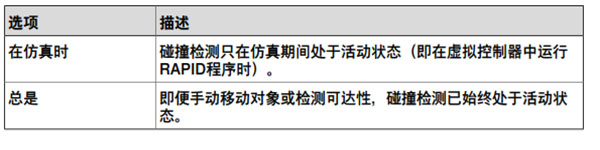
如要設置始終或僅在仿真期間設置檢測碰撞,請遵照下列步驟:
1 在文件菜單中,單擊選項。
2 在導航窗格的左側,選擇 Simulation: Collision(模擬:碰撞)。
3 在“碰撞”頁面右側的進行碰撞檢測中選擇以下選項之一:
修改碰撞監控:
要修改碰撞監控,請按以下步驟操作:
1 郵件單擊要修改的碰撞監控,然后從右鍵菜單選擇修改碰撞監控。此時會打開修改碰撞監控對話框。
2 在對話框的各個字段中選擇或輸入要求的值。
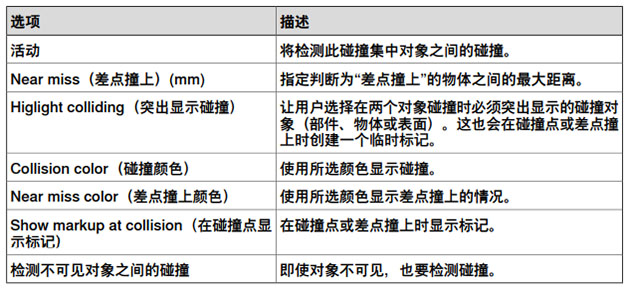
3 單擊應用。 修改碰撞監控提供了以下選項:
設置碰撞檢測對象:
要設置碰撞檢測對象,請執行以下步驟:
1 確保碰撞檢測對象在碰撞集中的位置正確無誤。
2 確保為對象啟動碰撞集,該碰撞集可以通過 布局 瀏覽器中的圖標表示:
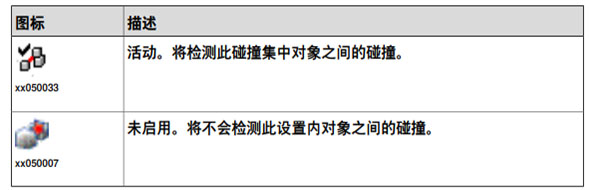
要啟用或停用碰撞集,請繼續下列步驟:
3 右擊要修改的碰撞集然后單擊 修改碰撞監控 以打開對話框。
4 選擇或取消選中 Active(啟用)復選框然后單擊 Apply(應用)。
設置接近丟失檢測:
碰撞集中的對象接近碰撞時,就會發生接近丟失。每個碰撞集都有各自的接近丟失設置。
要設置接近丟失檢測,請執行以下步驟:
1 在布局瀏覽器中,右擊要修改的碰撞集然后單擊修改碰撞監控以打開對話框。
2 在Nearmiss(接近丟失)框中,指定要視為接近丟失的對象之間的最大距離, 然后單擊 Apply(應用)。
設置記錄選項:
除了以圖形方式顯示碰撞之外,也可將碰撞記錄至輸出窗口或單個日志文件:
1 在 File(文件)菜單中,單擊 Options(選項),然后單擊 Simulation(模 擬)下的 (碰撞)。
2 在導航窗格的左側,選擇 Simulation: Collision(模擬:碰撞)。
3 在“碰撞”頁面的右側,選擇記錄碰撞到輸出窗口復選框。 碰撞日志將顯示在輸出窗口中。
4 在“碰撞”頁面的右側,選擇記錄碰撞到文件復選框,然后在框中輸入日志文件的 名稱和路徑。 復選框下將創建一個記錄碰撞的單獨文件。